Domain sehenistglauben.de kaufen?
Wir ziehen mit dem Projekt
sehenistglauben.de um.
Sind Sie am Kauf der Domain
sehenistglauben.de interessiert?
domain@kv-gmbh.de · 0541-91531010
Domain sehenistglauben.de kaufen?
Ist die Blender-Ansicht nicht bewegbar?
Doch, die Blender-Ansicht ist bewegbar. Du kannst die Ansicht mit der Maus bewegen, indem du die rechte Maustaste gedrückt hältst und die Maus bewegst. Du kannst auch die Tasten "Shift" und "F" drücken, um in den Fly-Modus zu wechseln und die Ansicht mit den Tasten WASD und der Mausbewegung zu steuern. **
Wie lautet die vereinfachte Ansicht des Blender?
Die vereinfachte Ansicht des Blender ist eine Funktion, die es ermöglicht, das 3D-Modell und die Szene in einer einfacheren und übersichtlicheren Darstellung anzuzeigen. Dabei werden komplexe Elemente wie Materialien, Beleuchtung und Partikel ausgeblendet, um den Fokus auf das Modell selbst zu legen. Dies erleichtert vor allem Anfängern den Einstieg in die 3D-Modellierung. **

Ähnliche Suchbegriffe für Blender
Top-Angebote
Produkte zum Begriff Blender:
-
Jouéco BlenderHolz-Standmixer von Jouéco verfügt über eine hochwertige Holzoberfläche und wird mit enthaltenem Zubehör für kleine Köche geliefert. Für fantasievolles Küchenspiel entwickelt, ist dieser Holz-Standmixer aus Holz gefertigt und hochwertig verarbeitet, passend zur Qualität des enthaltenen Zubehörs. Ideal für Rollenspiel-Kochspaß mit einem langlebigen, gut verarbeiteten Holzdesign.14,07 €*Versand: 5,99 €Sichere Weiterleitung zum Anbieter
-
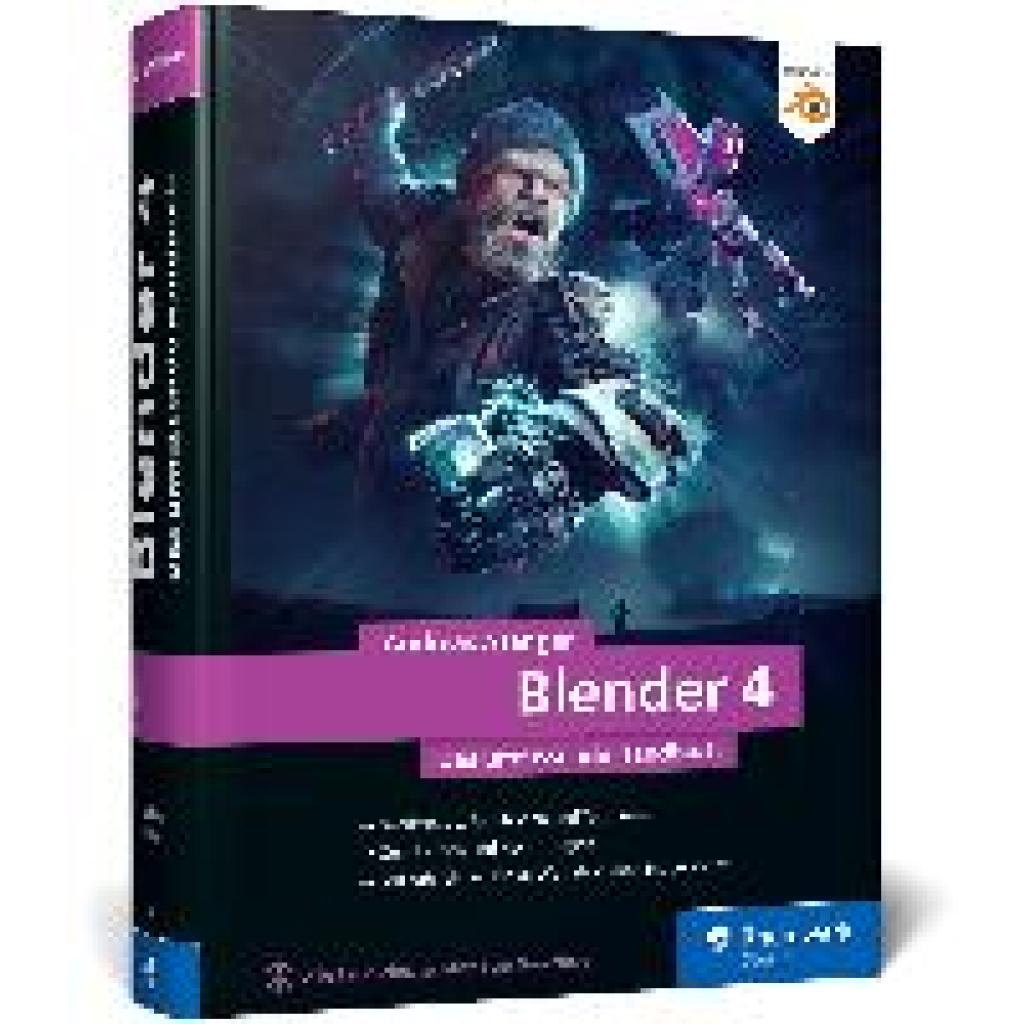
Asanger, Andreas: BlenderBlender , Das umfassende Handbuch zu Blender. Mit Praxis-Workshops, Insider-Tipps und Techniken zu Modelling, Rendering, Animation und mehr , Servopumpen > Sportfederung , Auflage: 2. Auflage, Erscheinungsjahr: 20241205, Produktform: Leinen, Titel der Reihe: Rheinwerk Design##, Autoren: Asanger, Andreas, Edition: ENL, Auflage: 24002, Auflage/Ausgabe: 2. Auflage, Seitenzahl/Blattzahl: 936, Themenüberschrift: COMPUTERS / Digital Media / Video & Animation, Keyword: 2D; 3D-Animation; 3D-Gestaltung; Blender 4 lernen; Compositing; Cycles; Einführung Einstieg; Grundlagen; Hand-Buch Bücher Wissen Workshops Anleitungen Tipps Tricks; Meshes; Modeling; Post-Production; Rendern Rendering; Rigging; Shading; Simulation; Texturing; Tutorial, Fachschema: Animation (EDV)~Datenverarbeitung / Anwendungen / Betrieb, Verwaltung~Digitale Filmtechnik~Film / Digitale Filmtechnik, Fachkategorie: Digitale Animation~Digitales Video: professionell~Unternehmensanwendungen, Warengruppe: HC/Anwendungs-Software, UNSPSC: 49019900, Warenverzeichnis für die Außenhandelsstatistik: 49019900, Länge: 240, Breite: 175, Höhe: 52, Gewicht: 2556, Produktform: Gebunden, Genre: Mathematik/Naturwissenschaften/Technik/Medizin,49,90 €*Versand: 0,00 €Sichere Weiterleitung zum Anbieter


-
Wie wechselt man die Ansicht in Blender?
In Blender kann man die Ansicht durch verschiedene Methoden ändern. Man kann die Maus verwenden, um die Ansicht zu drehen, zu zoomen und zu verschieben. Man kann auch die Tastatur verwenden, um zwischen verschiedenen Ansichten wie Draufsicht, Seitenansicht und Perspektivansicht zu wechseln. Darüber hinaus gibt es auch spezielle Tastenkombinationen, um die Ansicht schnell zu ändern, z.B. die Nummern auf dem Nummernblock, um zwischen verschiedenen Kameraansichten zu wechseln. **
-
Wie bewege ich die Ansicht in Blender?
Um die Ansicht in Blender zu bewegen, kannst du die Maus verwenden. Halte die mittlere Maustaste gedrückt und ziehe die Maus, um die Ansicht zu drehen. Drücke die Shift-Taste und halte die mittlere Maustaste gedrückt, um die Ansicht zu verschieben. Verwende das Mausrad, um die Ansicht zu zoomen. **
-
Wie lautet die Ansicht des Kamerarenders in Blender?
Die Ansicht des Kamerarenders in Blender wird durch die Position und Ausrichtung der Kamera bestimmt. Es kann entweder eine perspektivische oder eine orthografische Ansicht sein, abhängig von den Einstellungen der Kamera. Der Kamerarenders zeigt das, was von der Kamera aus sichtbar ist und kann für die Erstellung von Bildern oder Animationen verwendet werden. **
-
Wie setze ich die Ansicht in Blender zurück?
Um die Ansicht in Blender zurückzusetzen, kannst du entweder auf das "View" Menü oben in der Menüleiste klicken und dann "Reset" auswählen, oder du drückst die Taste "Numpad 5", um zwischen Perspektiv- und Orthogonalansicht zu wechseln. **


Wie kann man die verpixelte Ansicht in Blender beheben?
Um die verpixelte Ansicht in Blender zu beheben, können Sie die Auflösung des Renderings erhöhen. Gehen Sie dazu zum Tab "Render Properties" und erhöhen Sie den Wert für "Resolution". Sie können auch die Einstellungen für die Anti-Aliasing-Optionen anpassen, um eine glattere Darstellung zu erzielen. **
Wie kann ich die Ansicht zum Bearbeiten in Blender ändern?
Um die Ansicht zum Bearbeiten in Blender zu ändern, kannst du zwischen verschiedenen Modi wechseln. Der Objektmodus ermöglicht das Verschieben, Skalieren und Rotieren von Objekten. Der Edit-Modus ermöglicht das Bearbeiten der Geometrie eines Objekts, wie das Verschieben von Vertices, Kanten und Flächen. Du kannst zwischen den Modi wechseln, indem du auf die entsprechenden Schaltflächen in der oberen Leiste des Blender-Fensters klickst oder die Tastenkombinationen Tab (Objektmodus) und Tab + Z (Edit-Modus) verwendest. **
Top-Angebote
Produkte zum Begriff Blender:
-
Tefal Blender Blender Essential BL1E04, Standmixer, GrünDer Tefal Blender Essential BL1E04 ist ein leistungsstarker Standmixer, der sich ideal für die Zubereitung von Smoothies, Shakes und anderen Mixgetränken eignet. Mit einer Leistung von 800 Watt und einer Schüsselkapazität von 0,7 Litern bietet er ausreichend Power und Volumen, um auch härtere Zutaten mühelos zu verarbeiten. Die Pulsfunktion ermöglicht das Zerkleinern von Eis und sorgt für eine optimale Konsistenz Ihrer Mixgetränke. Dank der kompakten Abmessungen ist der Mixer platzsparend und eignet sich hervorragend für den Einsatz in kleinen Küchen oder beim Sport. Die spülmaschinenfesten Teile erleichtern die Reinigung und sorgen für eine einfache Handhabung im Alltag. - 800 Watt Leistung für effizientes Mixen - Pulsfunktion für Crushed Ice und feine Texturen - Spülmaschinenfeste Teile für einfache Reinigung - Kompakte Grösse für platzsparende Aufbewahrung.64,29 €*Versand: 0,00 €Sichere Weiterleitung zum Anbieter
-
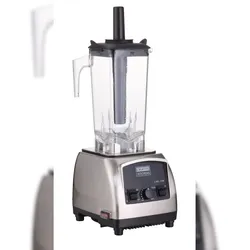
CombiSteel BlenderMaße Außenmaß BxTxH: 329 mm x 298 mm x 479 mm Ausführung Spannung (Volt): 230 Frequenz (Hz): 50 Gesamtleistung (kW): 1,5 Geschwindigkeit (U / min): 45000 Füllung Kapazitat (l): 2 Pulse funktion: Ja Gerauschpegel (dB): 70-75 Spulmaschinentuchtig: Nein Richtlinien Produkt wurde gemäß Vorgaben der Hygiene- und Sicherheitsrichtlinien hergestellt. Produkt erfüllt die Anforderungen aller EU-Richtlinien (CE-Kennzeichnung). Material entspricht den europäischen Nahrungsmittel-Normen.281,60 €*Versand: 0,00 €Sichere Weiterleitung zum Anbieter
-
Jouéco BlenderHolz-Standmixer von Jouéco verfügt über eine hochwertige Holzoberfläche und wird mit enthaltenem Zubehör für kleine Köche geliefert. Für fantasievolles Küchenspiel entwickelt, ist dieser Holz-Standmixer aus Holz gefertigt und hochwertig verarbeitet, passend zur Qualität des enthaltenen Zubehörs. Ideal für Rollenspiel-Kochspaß mit einem langlebigen, gut verarbeiteten Holzdesign.14,07 €*Versand: 5,99 €Sichere Weiterleitung zum Anbieter
-
Asanger, Andreas: BlenderBlender , Das umfassende Handbuch zu Blender. Mit Praxis-Workshops, Insider-Tipps und Techniken zu Modelling, Rendering, Animation und mehr , Servopumpen > Sportfederung , Auflage: 2. Auflage, Erscheinungsjahr: 20241205, Produktform: Leinen, Titel der Reihe: Rheinwerk Design##, Autoren: Asanger, Andreas, Edition: ENL, Auflage: 24002, Auflage/Ausgabe: 2. Auflage, Seitenzahl/Blattzahl: 936, Themenüberschrift: COMPUTERS / Digital Media / Video & Animation, Keyword: 2D; 3D-Animation; 3D-Gestaltung; Blender 4 lernen; Compositing; Cycles; Einführung Einstieg; Grundlagen; Hand-Buch Bücher Wissen Workshops Anleitungen Tipps Tricks; Meshes; Modeling; Post-Production; Rendern Rendering; Rigging; Shading; Simulation; Texturing; Tutorial, Fachschema: Animation (EDV)~Datenverarbeitung / Anwendungen / Betrieb, Verwaltung~Digitale Filmtechnik~Film / Digitale Filmtechnik, Fachkategorie: Digitale Animation~Digitales Video: professionell~Unternehmensanwendungen, Warengruppe: HC/Anwendungs-Software, UNSPSC: 49019900, Warenverzeichnis für die Außenhandelsstatistik: 49019900, Länge: 240, Breite: 175, Höhe: 52, Gewicht: 2556, Produktform: Gebunden, Genre: Mathematik/Naturwissenschaften/Technik/Medizin,49,90 €*Versand: 0,00 €Sichere Weiterleitung zum Anbieter
-
Ist die Blender-Ansicht nicht bewegbar?
Doch, die Blender-Ansicht ist bewegbar. Du kannst die Ansicht mit der Maus bewegen, indem du die rechte Maustaste gedrückt hältst und die Maus bewegst. Du kannst auch die Tasten "Shift" und "F" drücken, um in den Fly-Modus zu wechseln und die Ansicht mit den Tasten WASD und der Mausbewegung zu steuern. **
-
Wie lautet die vereinfachte Ansicht des Blender?
Die vereinfachte Ansicht des Blender ist eine Funktion, die es ermöglicht, das 3D-Modell und die Szene in einer einfacheren und übersichtlicheren Darstellung anzuzeigen. Dabei werden komplexe Elemente wie Materialien, Beleuchtung und Partikel ausgeblendet, um den Fokus auf das Modell selbst zu legen. Dies erleichtert vor allem Anfängern den Einstieg in die 3D-Modellierung. **
-
Wie wechselt man die Ansicht in Blender?
In Blender kann man die Ansicht durch verschiedene Methoden ändern. Man kann die Maus verwenden, um die Ansicht zu drehen, zu zoomen und zu verschieben. Man kann auch die Tastatur verwenden, um zwischen verschiedenen Ansichten wie Draufsicht, Seitenansicht und Perspektivansicht zu wechseln. Darüber hinaus gibt es auch spezielle Tastenkombinationen, um die Ansicht schnell zu ändern, z.B. die Nummern auf dem Nummernblock, um zwischen verschiedenen Kameraansichten zu wechseln. **
-
Wie bewege ich die Ansicht in Blender?
Um die Ansicht in Blender zu bewegen, kannst du die Maus verwenden. Halte die mittlere Maustaste gedrückt und ziehe die Maus, um die Ansicht zu drehen. Drücke die Shift-Taste und halte die mittlere Maustaste gedrückt, um die Ansicht zu verschieben. Verwende das Mausrad, um die Ansicht zu zoomen. **
Ähnliche Suchbegriffe für Blender
-
Bartscher Multi-BlenderAusführung Messer: CNS 18/10, Stellfüße: Mit Saugnäpfen, Eigenschaften: Verschließbarer Ausgießer, Ein-/Ausschalter: Ja, Lärmschutzhaube: Nein, Ausgelegt für: Eis crushen ,Pürieren ,Zerkleinern, Farbe: Silber ,Schwarz, Sicherheitsschalter: Am Deckel Drehzahl max.: 6073 U / Min., Material Mixbecher: Kunststoff, BPA-frei: Ja ,0,1 mg/kg, Geschwindigkeitsregelung: 3 Stufen, Spannung: 220-240 V, Füllmenge: 2,15 Liter, Steuerung: Elektronisch ,Knopf, Motorschutz: Ja, Frequenz: 50 Hz, Pulse-Funktion: Ja, Material: Edelstahl ,Kunststoff, Anschlusswert: 1 kW, Inhalt: 3,2 Liter143,99 €*Versand: 0,00 €Sichere Weiterleitung zum Anbieter
-
Wie lautet die Ansicht des Kamerarenders in Blender?
Die Ansicht des Kamerarenders in Blender wird durch die Position und Ausrichtung der Kamera bestimmt. Es kann entweder eine perspektivische oder eine orthografische Ansicht sein, abhängig von den Einstellungen der Kamera. Der Kamerarenders zeigt das, was von der Kamera aus sichtbar ist und kann für die Erstellung von Bildern oder Animationen verwendet werden. **
-
Wie setze ich die Ansicht in Blender zurück?
Um die Ansicht in Blender zurückzusetzen, kannst du entweder auf das "View" Menü oben in der Menüleiste klicken und dann "Reset" auswählen, oder du drückst die Taste "Numpad 5", um zwischen Perspektiv- und Orthogonalansicht zu wechseln. **
-
Wie kann man die verpixelte Ansicht in Blender beheben?
Um die verpixelte Ansicht in Blender zu beheben, können Sie die Auflösung des Renderings erhöhen. Gehen Sie dazu zum Tab "Render Properties" und erhöhen Sie den Wert für "Resolution". Sie können auch die Einstellungen für die Anti-Aliasing-Optionen anpassen, um eine glattere Darstellung zu erzielen. **
-
Wie kann ich die Ansicht zum Bearbeiten in Blender ändern?
Um die Ansicht zum Bearbeiten in Blender zu ändern, kannst du zwischen verschiedenen Modi wechseln. Der Objektmodus ermöglicht das Verschieben, Skalieren und Rotieren von Objekten. Der Edit-Modus ermöglicht das Bearbeiten der Geometrie eines Objekts, wie das Verschieben von Vertices, Kanten und Flächen. Du kannst zwischen den Modi wechseln, indem du auf die entsprechenden Schaltflächen in der oberen Leiste des Blender-Fensters klickst oder die Tastenkombinationen Tab (Objektmodus) und Tab + Z (Edit-Modus) verwendest. **
* Alle Preise verstehen sich inklusive der gesetzlichen Mehrwertsteuer und ggf. zuzüglich Versandkosten. Die Angebotsinformationen basieren auf den Angaben des jeweiligen Shops und werden über automatisierte Prozesse aktualisiert. Eine Aktualisierung in Echtzeit findet nicht statt, so dass es im Einzelfall zu Abweichungen kommen kann. ** Hinweis: Teile dieses Inhalts wurden von KI erstellt.